ХАССП и журналы
Журналы на кухонном планшете
В настройках журналов откройте «Доступ для кухни», выберите журналы и создайте ссылку с названием планшета. Скопируйте её сразу: адрес показывается один раз и работает как ключ. На планшете повар открывает разрешённые журналы и выбирает своё имя. Чтобы закрыть доступ, нажмите «Отозвать».
Содержание
Отдельная ссылка только на температуру
Откройте «Настройки журналов» → «Доступ для кухни». Для учебного планшета выбран только «Температурный контроль». Один журнал открывается сразу. Если не отметить ни одного, ссылка откроет все включённые журналы.
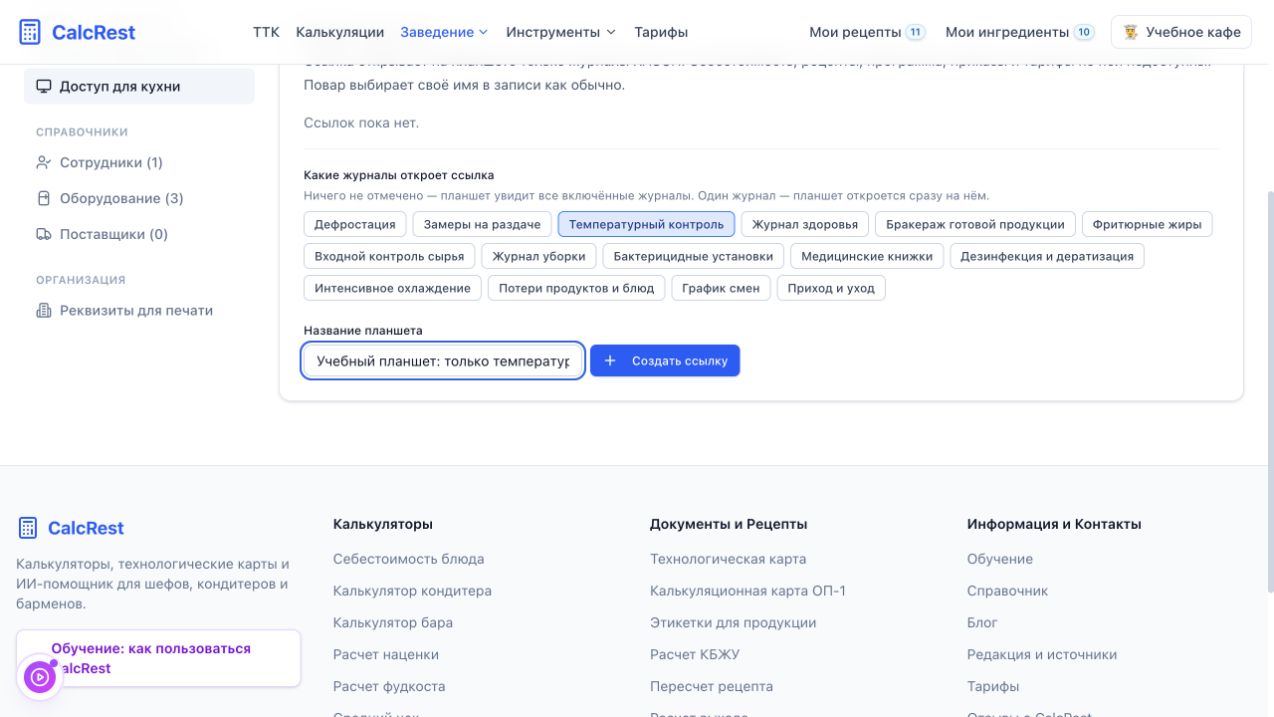
Адрес ссылки не выкладывайте в общий чат и на снимки экрана: по нему откроются журналы.
- 1Пустой выбор: все включённые журналы.
- 2По названию планшет легко найти при отзыве.
Что открывает ссылка
Только разрешённые журналы. Себестоимость, рецепты, программа, приказы и тарифы по ссылке не открываются. Ссылка общая для планшета, а не личная: повар выбирает своё имя в журнале.
Потеряли адрес: восстановить его нельзя. Отзовите старую ссылку и создайте новую. Выход из кухонного режима на устройстве ссылку не отключает, отключает только «Отозвать».
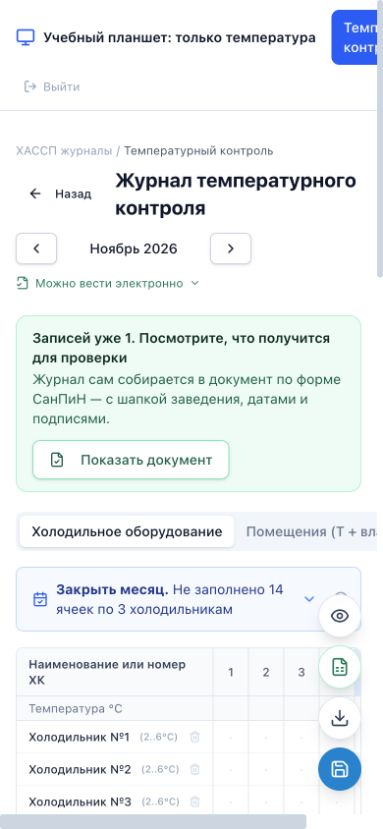
На телефоне таблица месяца прокручивается вбок.
- 1В шапке кухонного режима название планшета.
- 2Прокрутите таблицу к нужному дню.
Как подключить и отключить планшет
- Заведите сотрудников и холодильники в справочниках. Выберите нужные журналы и введите название планшета.
- Нажмите «Создать ссылку», скопируйте адрес и откройте его на планшете.
- На планшете внесите пробное показание и найдите его в кабинете.
- Чтобы отключить, откройте «Доступ для кухни», найдите планшет, нажмите «Отозвать» и подтвердите.
- Старая ссылка больше не откроется. Для нового планшета создайте новую.
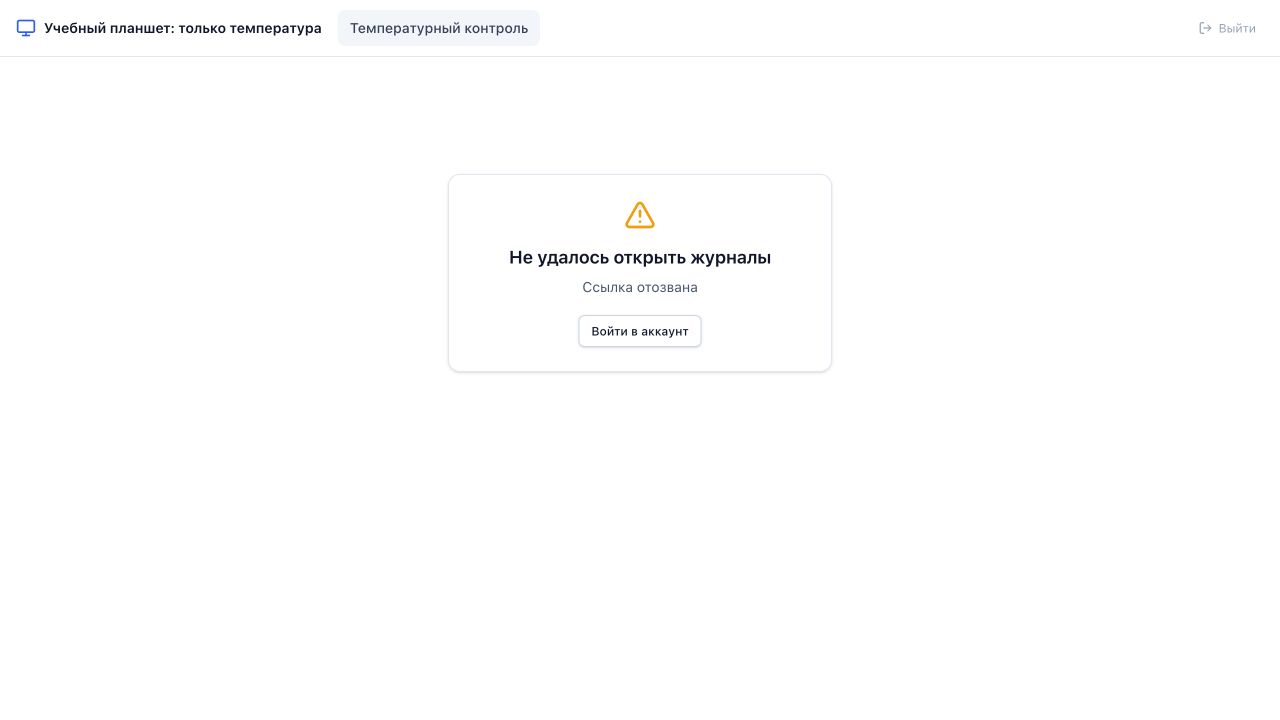
Отзыв закрывает доступ по ссылке. Сотрудника и его записи удалять не нужно.
- 1Отозванная ссылка показывает это сообщение.
Если ссылка не открывается или показывает не то
- Ссылка отозвана или истекла: создайте новую.
- Открылся только один журнал: так выдан доступ. Нужно больше, создайте ссылку с другим набором.
- Нет сотрудника или холодильника: добавьте его в кабинете, на планшете он появится.
- Кабинет и кухонный режим в одном браузере делят вход. Для кухни лучше отдельное устройство или профиль браузера.
Видео: Журналы ХАССП к проверке за минуту в смену · 1:59
Уточнение к видео. Около 00:17 заполненный статус описан как «всё в норме». Он показывает наличие записей. Значения вне диапазона проверяют отдельно в ячейках: заполненный журнал может содержать отклонение.
Пошагово по видеоПерейти в программу
- Открыть доступ для кухни
- Нужен вход
- Действие доступно владельцу заведения
Остался вопрос?
ИИ ответит по этой статье и остальной базе, со ссылками на статьи.