Ингредиенты и цены
Импортировать прайс или накладную в цены
Прайс или накладную поставщика загружают через «Мои ингредиенты» → «Импортировать прайс / накладную». Выберите тип документа и источник: до применения программа покажет товары и цены, и вы решите, какие обновить.
Содержание
Где выбрать документ и загрузить данные
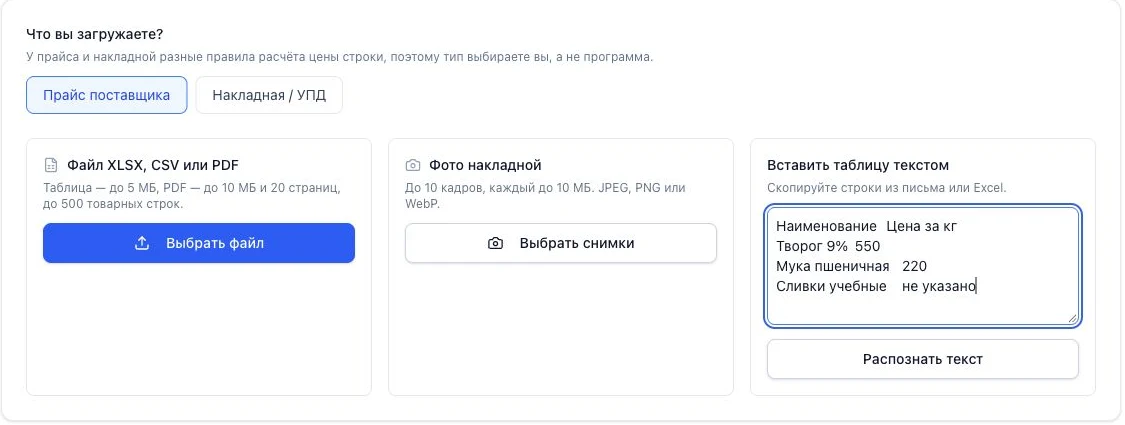
Для текста оставьте заголовки и единицы: например, «Цена за кг».
- 1Тип: «Прайс поставщика» или «Накладная / УПД» по исходному документу.
- 2Источник: файл, снимки накладной или текст. Выберите один удобный способ.
- 3Для вставленной таблицы нажмите «Распознать текст».
Что проверить в каждой строке
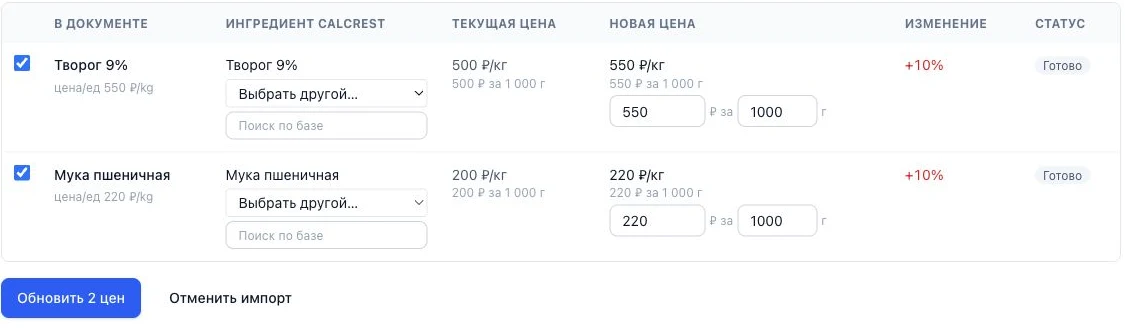
Сравните с оригиналом: товар без числовой цены может не попасть в таблицу.
- 1Флажок: обновятся только выбранные строки.
- 2Ингредиент CalcRest: выберите свою карточку продукта. Одинаковое название ещё не гарантирует совпадение.
- 3Новая цена и фасовка: сумма и количество идут парой.
- 4Изменение: большой скачок требует проверки товара, единицы и фасовки.
В накладной различайте цену единицы и сумму всей строки. Уточните вес коробки, исправьте данные или снимите выбор, если закупка пока не подтверждена.
Как применить и проверить цены
- Снимите флажки с товаров, которые не нужно обновлять.
- Нажмите «Обновить … цен» и дождитесь результата.
- Откройте продукт и одну связанную калькуляцию: закупка должна обновиться, а решение по продажной цене принимается отдельно.

В примере применены цены творога и муки. Сливки без указанной цены остались без закупки.
Какие строки готовы к обновлению?
Творог стоит 550 ₽ за 1 кг. Своя карточка ведётся в граммах: в предпросмотре проверьте 550 ₽ за 1 000 г, совпадение продукта и изменение с прежних 500 ₽ на 10%.
- Решение
- Выбрать после проверки
Как исправить ошибку
В «Моих изменениях цен» найдите операцию и используйте отмену, если она доступна. Позднее изменённые строки могут не откатиться, даже если затем вернули ту же сумму. После объединения дублей отмена прежней переоценки тоже недоступна.
Что не откатилось, исправьте новой закупкой. Если работаете с выгруженным шаблоном CalcRest, загружайте его через «Таблица / Excel».
Видео: Поставщик поднял цены: что стало с блюдами · 1:38
Уточнение к видео. В текущем интерфейсе работа с собственным шаблоном находится в «Таблица / Excel». Для документа поставщика выбирайте отдельное действие «Импортировать прайс / накладную». После обновления закупки продажную цену блюда проверяют и меняют отдельно.
Пошагово по видеоПерейти в программу
- Открыть импорт закупочных цен
- Нужен вход
- Импорт прайсов доступен на активном тарифе Шеф при подключённой функции; права и возможность обновления проверяет рабочий экран
- Повторное изменение закупочной цены зависит от тарифа и оставшихся проб, доступ проверяется при сохранении
Остался вопрос?
ИИ ответит по этой статье и остальной базе, со ссылками на статьи.