Ингредиенты и цены
Обновить цену и увидеть влияние на блюда
В «Моих ингредиентах» можно изменить одну закупку, пройти продукты по очереди или загрузить много цен. Способ выбирают над списком. После сохранения у связанных блюд сразу новая себестоимость.
Содержание
Какой способ обновления выбрать

Кнопки находятся над списком продуктов.
- 1Заполнить цены: последовательно пройти продукты.
- 2Таблица / Excel: ввод в таблице и свой шаблон CalcRest.
- 3Импортировать прайс / накладную: исходный документ поставщика.
| Что меняете | Как действовать |
|---|---|
| Один продукт | Нажмите карандаш в его строке → «Моя закупка» → сохраните цену и фасовку. |
| Несколько продуктов по очереди | «Заполнить цены» → проверяйте продукт → «Сохранить и дальше». |
| Своя таблица или шаблон | «Таблица / Excel» → исправьте данные → «Сохранить цены». |
| Прайс, накладная, фото или текст поставщика | Импорт документа с проверкой выбранных строк. |
- Что меняете
- Один продукт
- Как действовать
- Нажмите карандаш в его строке → «Моя закупка» → сохраните цену и фасовку.
- Что меняете
- Несколько продуктов по очереди
- Как действовать
- «Заполнить цены» → проверяйте продукт → «Сохранить и дальше».
- Что меняете
- Своя таблица или шаблон
- Как действовать
- «Таблица / Excel» → исправьте данные → «Сохранить цены».
- Что меняете
- Прайс, накладная, фото или текст поставщика
- Как действовать
- Импорт документа с проверкой выбранных строк.
Как использовать свой Excel-шаблон
- Откройте «Таблица / Excel» и нажмите «1. Скачать шаблон».
- Измените в нём цены и фасовки. Вернитесь в то же окно и нажмите «2. Загрузить XLSX».
- Цены из файла появятся в таблице. Нажмите «Сохранить цены».
Для последовательного ввода используйте «Заполнить цены». Кнопка «Пропустить» оставляет продукт без изменений, «Сохранить и дальше» записывает закупку и переходит к следующему.
Как проверить затронутые блюда
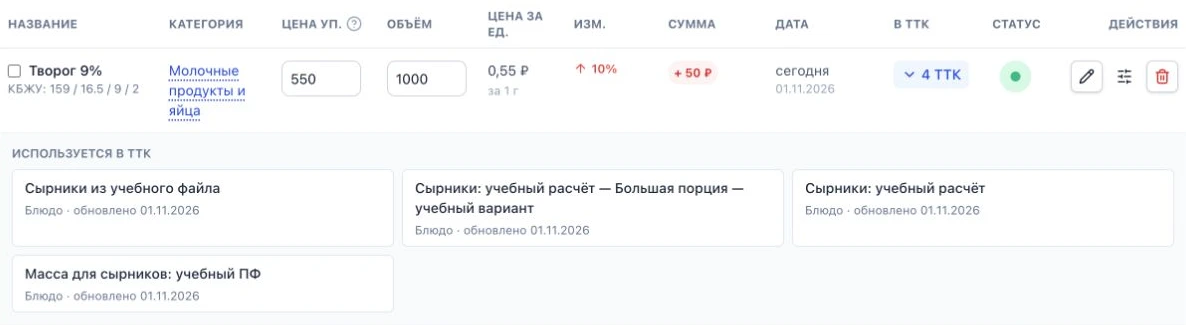
«В ТТК» раскрывает названия связанных карт. Чтобы открыть нужную, найдите её через поиск в «Моих рецептах».
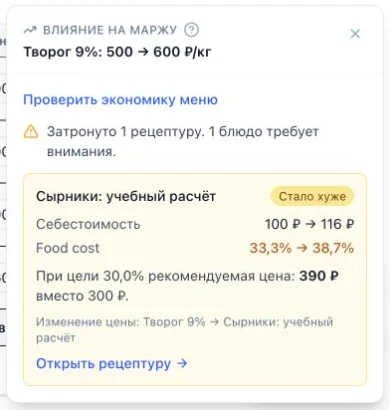
В «Влиянии на маржу» сравнивайте себестоимость до и после. На снимке творог 500 → 600 ₽/кг, сырьё блюда 100 → 116 ₽ при сохранённой продаже 300 ₽.
- Дождитесь подтверждения: у продукта обновятся цена, фасовка и дата.
- Откройте калькуляцию связанного блюда: там уже новая стоимость при прежней наценке.
- Рекомендованная продажная цена ещё не применена к меню. Выберите своё решение и сохраните его в калькуляции.
Как одна закупка влияет на блюдо
Новая себестоимость порции
100,00 ₽
160 г творога по новой цене + 20 ₽ остальных продуктов. Прежняя себестоимость 100 ₽.
Изменение стоимости порции
0,00 ₽
Изменился только вклад творога. Рост его цены не переносится тем же процентом на всё блюдо.
Фудкост при прежней цене 300 ₽
33,33%
Проверяем отдельный сценарий: цену продажи оставили 300 ₽.
Цена при прежней наценке 200%
300,00 ₽
Другой сценарий: сохраняем наценку и рассчитываем новую цену. Это не автоматическое изменение меню.
Упрощение: Норма творога 160 г, упаковка 1 000 г. Прежняя закупка 500 ₽, остальные продукты стоят 20 ₽. Нормы, потери и дополнительные расходы не меняются.
Где найти ошибочное обновление
Откройте «Мои изменения цен» над списком: там каждая операция с продуктом и датой. Для исправления закупки снова откройте карандаш, внесите правильную сумму и фасовку, затем сохраните.
Видео: Поставщик поднял цены: что стало с блюдами · 1:38
Уточнение к видео. В текущем интерфейсе работа с собственным шаблоном находится в «Таблица / Excel». Для документа поставщика выбирайте отдельное действие «Импортировать прайс / накладную». После обновления закупки продажную цену блюда проверяют и меняют отдельно.
- 1Откройте «Мои ингредиенты»: цена и объём упаковки, цена за грамм, последнее изменение и число техкарт с продуктом.
- 2Чтобы обновить цену, исправьте её прямо в строке и нажмите Enter: все карты с этим продуктом пересчитаются.
- 3Справа появится панель «Влияние на маржу»: у каких блюд фудкост вышел за цель и какую цену продажи поставить.
- 4Пришёл новый прайс? Нажмите «Обновить цены», скачайте шаблон, впишите новые цены в Excel и загрузите файл. Проверьте изменения и нажмите «Сохранить цены».
- 5Жёлтая точка в колонке «Статус» значит, что цена не обновлялась больше месяца. Если цена верная, подтвердите её галочкой.
Чего нет в ролике
- Вкладки «Подорожавшие», «Устаревшие» и «Без цены» показывают, что проверить в первую очередь.
- «История цен» показывает инфляцию закупки за 7, 30 и 90 дней и сколько техкарт затронуло каждое изменение.
- Продукт можно добавить вручную кнопкой «Добавить» или взять из общего справочника кнопкой «Открыть справочник».
- Вкладка «Инвентаризации» нужна для пересчёта остатков на складе.
Попробовать в своей работе: Обновите цены по последнему прайсу поставщика.
Перейти в программу
- Открыть мои ингредиенты
- Нужен вход
- Повторное изменение закупочной цены зависит от тарифа и оставшихся проб, доступ проверяется при сохранении
- Проверить связанные рецептуры
- Нужен вход
Остался вопрос?
ИИ ответит по этой статье и остальной базе, со ссылками на статьи.