Инвентаризация
Как подсчёт становится фактом склада
В инвентаризации внесите фактическое количество сырья и готовых ПФ, затем сохраните подсчёт. Чтобы сделать его остатком склада, отдельно нажмите «Утвердить для склада» и укажите дату подсчёта.
Содержание
Где ввести факт и сохранить подсчёт
«Заведение» → «Склад» → выберите точку → «Инвентаризации». Откройте сохранённый подсчёт или нажмите «Создать новую инвентаризацию», задайте дату и название.
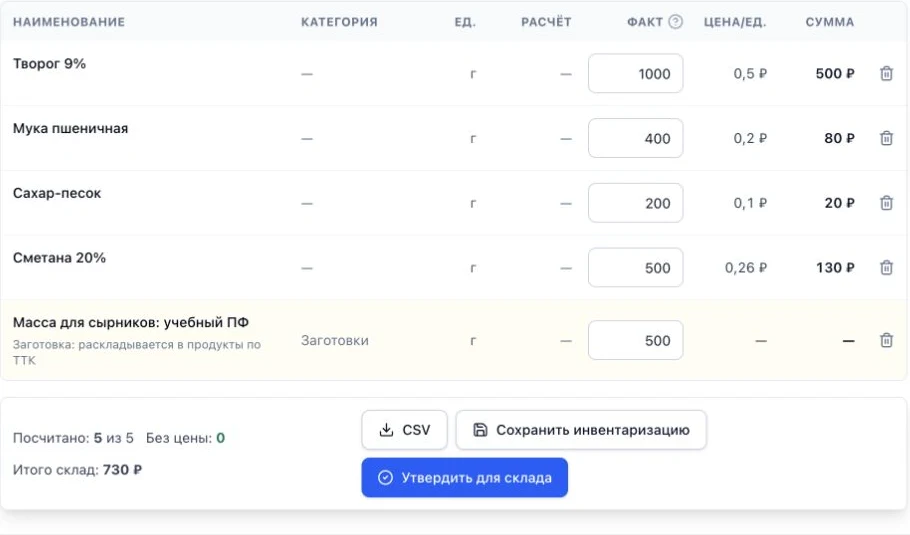
Сохранение подсчёта и утверждение для склада выполняются разными кнопками.
- 1Факт: введите действительно посчитанное количество. Пусто означает «не считали», 0 означает проверенное отсутствие.
- 2Готовый ПФ: укажите количество заготовки отдельно от свободного сырья.
- 3Сохранить инвентаризацию: записать введённые количества.
- 4Утвердить для склада: открыть проверку перед изменением остатков.
В «Моих ингредиентах» есть отдельная вкладка «Инвентаризации» для подсчётов. Для остатков конкретной точки используйте вход через её склад.
Что выбрать перед утверждением
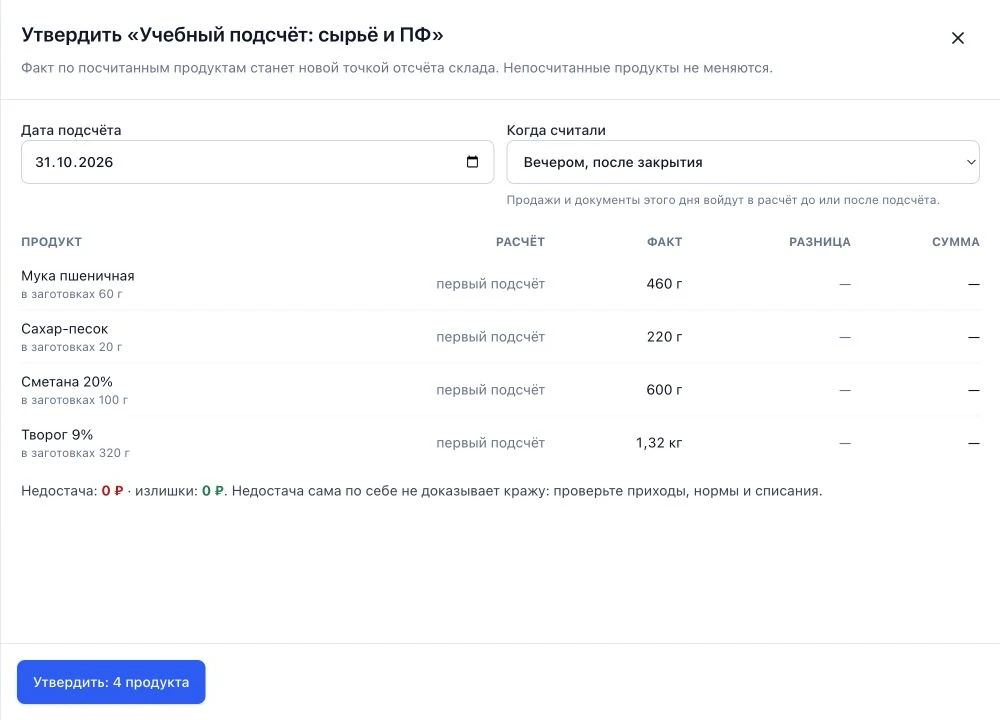
Перед утверждением три вопроса: какая точка, какая дата, до открытия или после закрытия.
- 1Дата подсчёта: когда продукты были посчитаны.
- 2Когда считали: до открытия или после закрытия. От выбора зависит, какие движения дня учтены.
- 3Факт: свободное сырьё вместе с сырьём внутри посчитанных ПФ.
- 4Утвердить: применить проверенный факт к остаткам этой точки.
| Выбор | Что означает |
|---|---|
| До открытия | Остаток до движений выбранного дня. |
| После закрытия | Остаток после движений выбранного дня. |
| Пустое количество | Продукт не считали. Не заменяйте неизвестное количество нулём. |
| Явный 0 | Продукта действительно нет. |
- Выбор
- До открытия
- Что означает
- Остаток до движений выбранного дня.
- Выбор
- После закрытия
- Что означает
- Остаток после движений выбранного дня.
- Выбор
- Пустое количество
- Что означает
- Продукт не считали. Не заменяйте неизвестное количество нулём.
- Выбор
- Явный 0
- Что означает
- Продукта действительно нет.
Пример: свободного творога 1 000 г, а в 500 г ПФ содержится ещё 320 г. Общий факт творога: 1 320 г. Не включайте сырьё заготовки одновременно в свободный остаток и ПФ.
Как утвердить и проверить остатки
- Сохраните подсчёт и нажмите «Утвердить для склада».
- В окне утверждения пройдите по списку: дата, «до открытия» или «после закрытия», несвязанные строки, ПФ и явные нули. Затем подтвердите.
- Откройте «Излишки и недостачи», затем «Остатки» той же точки. У первого подсчёта прежнего количества для сравнения может не быть.
Сохранить или утвердить?
Вы записали 1 000 г свободного творога и 500 г заготовки для сырников. Подсчёт можно открыть и проверить. Одно сохранение не делает эти числа новой точкой отсчёта склада.
- Подсчёт
- Записан, доступен для проверки
- Склад точки
- Продолжает считать от прежних данных
Как исправить утверждённый подсчёт
- В «Инвентаризациях» найдите документ среди утверждённых и откройте «Излишки и недостачи».
- Нажмите «Отменить утверждение». Остатки вернутся к предыдущей инвентаризации.
- Исправьте подсчёт и утвердите заново с правильной датой. Для нового измерения создайте новый подсчёт.
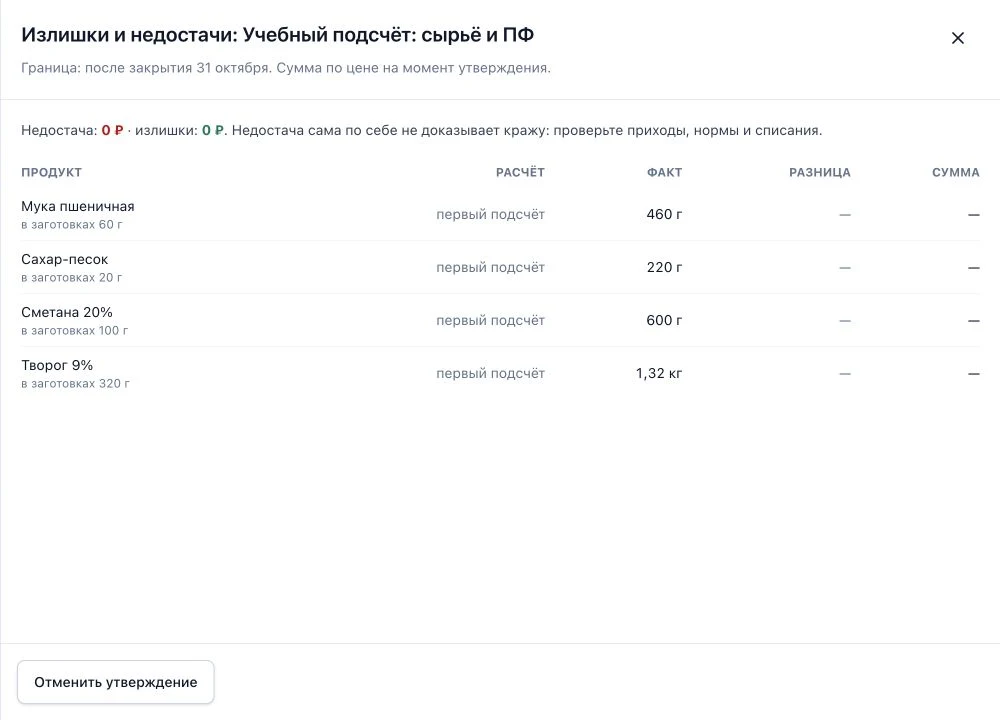
Внизу отчёта находится отмена утверждения.
- 1Отменить утверждение: вернуть документ к правке.
Перейти в программу
- Открыть инвентаризации склада
- Нужен вход
- Действие доступно владельцу заведения
- Доступ к разделу определяет сам раздел: если он закрыт, экран объяснит причину
- Открыть подсчёты ингредиентов
- Нужен вход
Остался вопрос?
ИИ ответит по этой статье и остальной базе, со ссылками на статьи.