Другие возможности
Платежи: Аренда и поставщики без просрочек
Платежи показывают, какие расходы запланированы и сколько по ним ещё нужно выплатить. Одна запись обязательства может включать несколько частичных оплат и подтверждающие документы. Это помогает отличать план расхода от факта уже выданных денег.
План, просрочка и состоявшиеся оплаты
Откройте «Заведение» → «Платежи». «К оплате до конца месяца» включает открытые остатки и прошлые просрочки. «Просрочено» — та часть обязательств, у которой прошёл срок и остался долг. «Оплачено за месяц» относится к фактическим оплатам за вычетом возвратов.
В списке «Что и когда оплатить» выберите «Ближайшие», затем состояние и статью расходов. «Ближайшие» показывает записи по сроку, включая прошедшие; это не только платежи сегодняшнего дня. Для общего обзора задач есть «Сегодня».
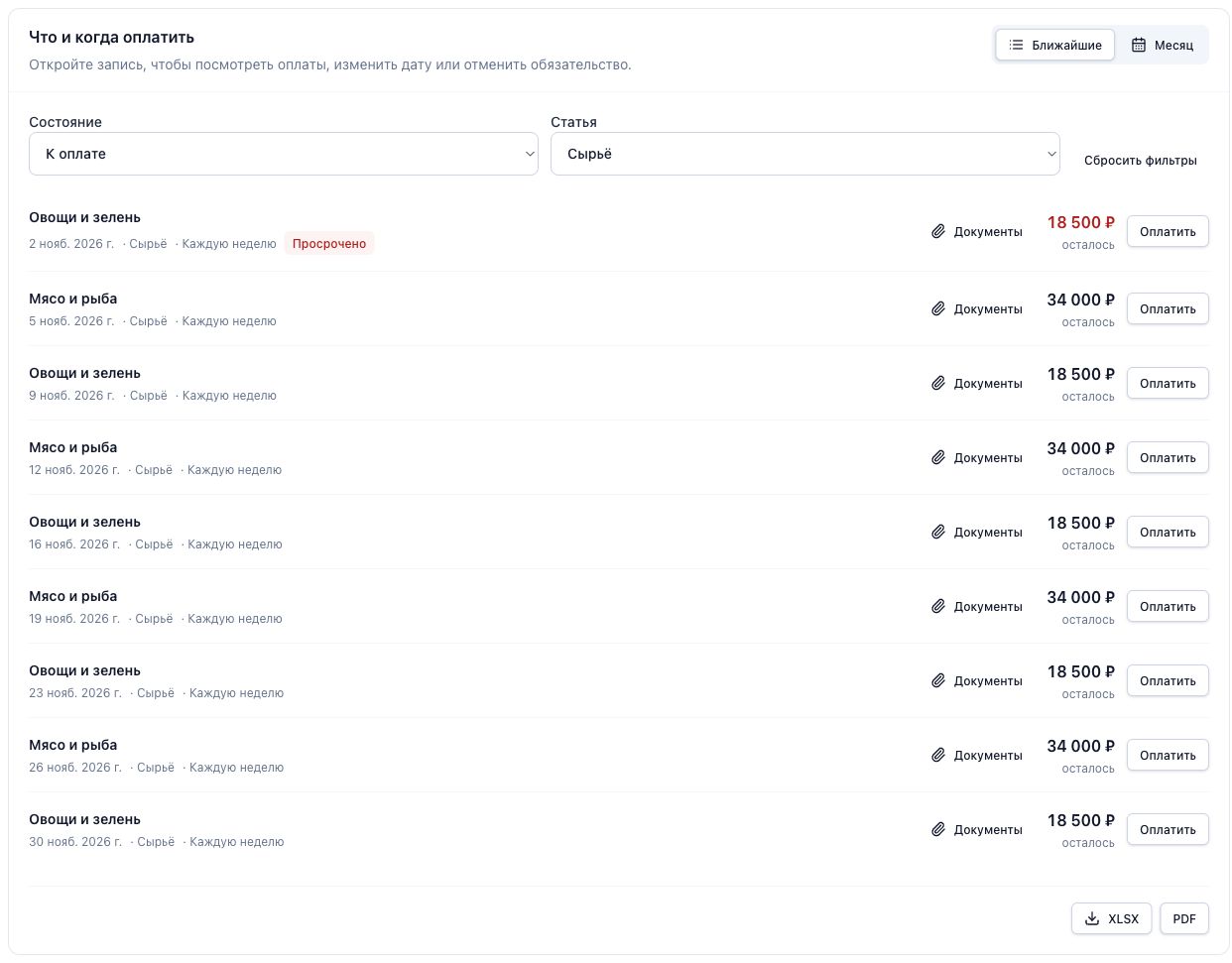
Состояние на 4 ноября 2026 года. Первая поставка уже просрочена, срок следующей ещё не наступил. Сумма справа — оставшаяся часть каждого обязательства.
- 1Прошедший срок с непогашенным остатком отмечен как просрочка.
- 2Будущая оплата остаётся в плане до фактической выплаты.
«Расходы по статьям» показывают запланированные суммы выбранного месяца, включая уже оплаченные. Зарплата незакрытого периода показана отдельно как оценка: в обязательства и показатели платежей она ещё не включена.
Почему частично оплаченный расход остаётся
У учебного платежа «Новая посуда для зала» сумма 42 000 ₽. Оплата 20 000 ₽ оставляет 42 000 − 20 000 = 22 000 ₽. Срок уже прошёл, поэтому остаток просрочен. Новое обязательство на 22 000 ₽ создавать не нужно: следующая оплата записывается в исходное.
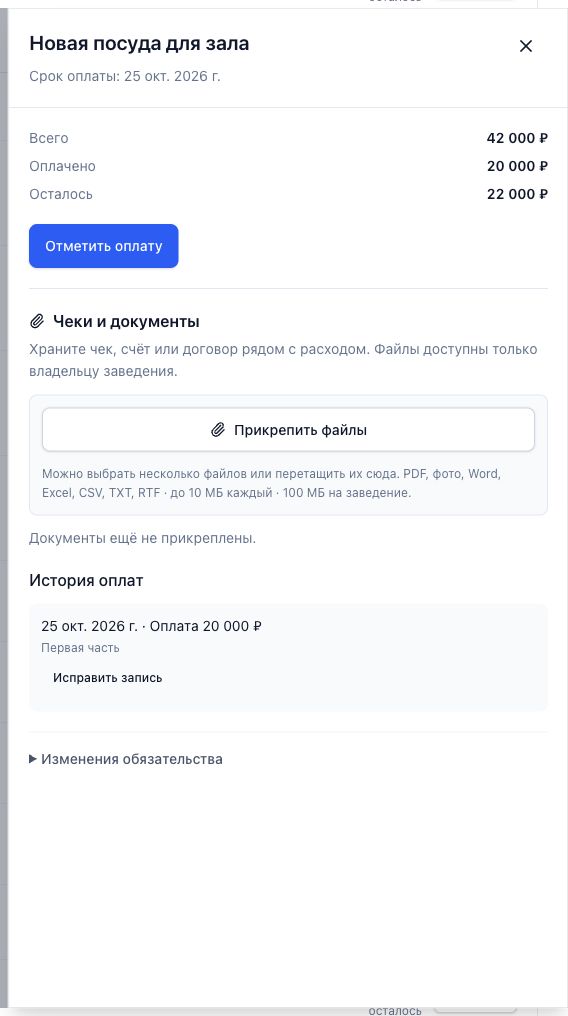
Учебный платёж с одной частичной оплатой. История хранит дату, сумму и комментарий, а документы прикладываются к этому же обязательству.
- 1Остаток уменьшается после записи фактической оплаты.
- 2В истории можно проверить платёж и открыть «Исправить запись».
Как проверить запись об оплате
- Найдите исходное обязательство: название, срок, статья и зарплатный период должны совпадать.
- В «Отметить оплату» укажите уже выплаченную сумму и фактическую дату, а не будущий план.
- После сохранения откройте «Историю оплат»: проверьте сумму, дату и отсутствие дубликата.
- Сверьте «Всего − Оплачено = Осталось» и прикрепите чек, счёт или договор. Для исправления ошибочного факта используйте «Исправить запись».
- Если строка пропала, проверьте месяц и фильтр «Состояние»: полностью оплаченная запись не входит в «К оплате».
«Отметить оплату» фиксирует факт в учёте. Банковский перевод или выдачу наличных вы выполняете отдельно.
Видео: Аренда и поставщики без просрочек · 1:05
- 1Вкладка «Сегодня» показывает только то, что требует действия: просроченные платежи, платежи на неделю и ближайшую зарплату.
- 2Во вкладке «Платежи» сверху итог месяца: сколько осталось оплатить, сколько просрочено и уже оплачено. Ниже расходы по статьям.
- 3Регулярный платёж добавьте один раз: «Добавить платёж», затем «Повторять платёж» и частота. Он сам появится в каждом месяце.
- 4Когда заплатили, откройте платёж и нажмите «Отметить оплату». Можно оплатить часть: остаток останется в списке.
- 5Чек, счёт или договор прикрепите к платежу в блоке «Чеки и документы».
Чего нет в ролике
- Вкладка «Выручка» нужна для процента от выручки в зарплате и для расчёта «Сколько нужно продавать».
- Отметка оплаты фиксирует факт: сервис сам деньги не отправляет.
- Удалённые документы можно восстановить 7 дней в «Недавно удалённых».
- Почтовую сводку о платежах и зарплате можно включить в настройках раздела.
Попробовать в своей работе: Внесите аренду и основных поставщиков во вкладке «Платежи».
Перейти в программу
- Открыть «Платежи»
- Нужен вход
Остался вопрос?
ИИ ответит по этой странице и остальной базе, со ссылками на статьи.