Другие возможности
QR-меню: Электронное меню по QR-коду
QR-меню даёт гостю адрес с актуальными блюдами, ценами, выходом и описаниями. После правок можно проверить витрину с телефона по той же ссылке, которая зашита в QR-код. Стоп-лист позволяет временно убрать блюдо из предложения, сохранив его карточку.
Что сохраняется в карточке блюда
В «QR-меню» задайте настройки бренда и адрес, затем категории и блюда. Для правки существующей позиции нажмите её название. Цена относится к позиции меню, выход и единица описывают порцию гостю. Проверьте категорию, описание и связь с ТК для КБЖУ, затем нажмите «Сохранить».
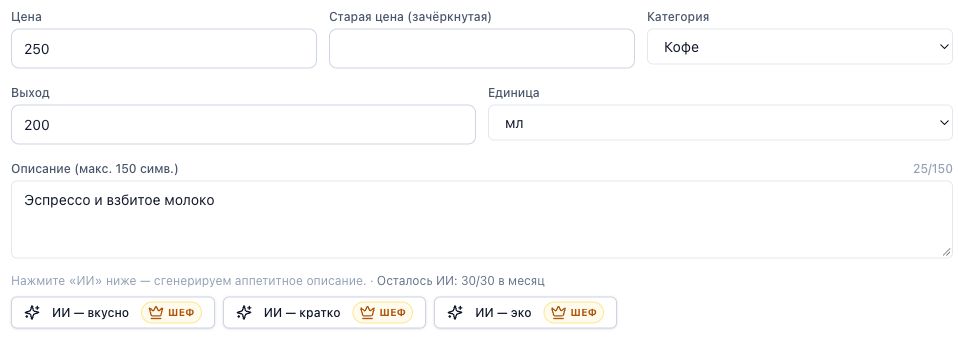
Пример карточки напитка. Число 200 без единицы не объясняет гостю объём порции; категория определяет, где искать позицию.
- 1Цена гостя: проверьте также валюту в настройках меню.
- 2Выход и единица должны описывать одну продаваемую порцию.
У категории могут быть часы показа: например, завтраки видны только утром. При пропаже блюда проверьте время и таймзону меню, публикацию самой позиции и стоп-лист.
Встроенный пример при повторном открытии редактора автоматически публикуется снова. Для своего меню с нуля используйте «Очистить пример и начать с нуля»: действие уберёт блюда и категории примера, поэтому сначала сохраните нужные сведения.
Проверка опубликованного меню гостем
После «Опубликовать» откройте публичный адрес из шапки. В «QR-коде» скачайте код и проверьте, что камера телефона открывает именно этот адрес. Если меняете slug — часть адреса меню — проверьте и замените ранее напечатанные QR-коды.
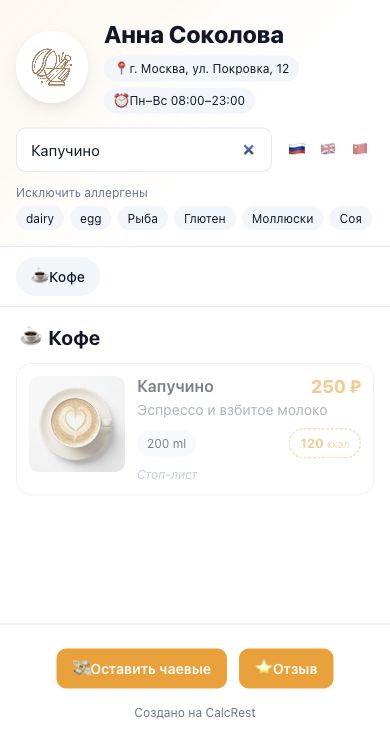
Гостевая витрина на учебных данных: капучино показан неактивным. Проверяйте публичный адрес, а не только превью внутри редактора.
- 1Поиск и категории помогают найти нужную позицию на телефоне.
Проверка QR, стоп-листа и снятия с публикации
- На телефоне без входа в кабинет откройте адрес из QR: верны название, цена, выход и доступные категории.
- В карточке блюда включите «В стопе». «Скрыть из меню» убирает позицию, «Показать неактивным» оставляет её с отметкой. Обновите гостевую страницу и проверьте выбранный вариант.
- Для возврата снимите «В стопе» либо проверьте назначенное время автовозврата. Сами блюда при этом не удаляются.
- Чтобы закрыть всё меню для гостей, нажмите «Снять с публикации». Проверьте недоступность публичного адреса и сохранность блюд в редакторе; для открытия снова используйте «Опубликовать».
- При проверке переводов переключите язык гостевой страницы. Доступность ИИ-перевода и остаток запусков показаны у кнопки в редакторе.
Видео: Электронное меню по QR-коду · 3:46
- 1Откройте «QR-меню» и заполните настройки: логотип, название, адрес меню, время работы, Wi-Fi, валюту и тему.
- 2Создайте категории и нажмите «Добавить блюдо»: фото, цена, выход, описание и КБЖУ. Блюдо можно взять из своих техкарт.
- 3Закончилось блюдо? Откройте его по названию и включите «В стопе». Выберите «Скрыть из меню» или «Показать неактивным» и проверьте результат по публичному адресу.
- 4Нажмите «Опубликовать», затем «QR-код»: распечатайте его для столов и витрины.
Чего нет в ролике
- «Перевести меню» добавит английскую и китайскую версии.
- «Аналитика» показывает, что гости смотрят в меню.
- Меню можно выгрузить в PDF и снять с публикации, не удаляя блюда.
- Удалённые блюда хранятся в «Корзине» и восстанавливаются оттуда.
Попробовать в своей работе: Добавьте в меню первую категорию и три блюда.
Перейти в программу
- Открыть QR-меню
- Нужен вход
Остался вопрос?
ИИ ответит по этой странице и остальной базе, со ссылками на статьи.