Заказы
Как устроены заказы: от запроса до завершения
Заказ хранит договорённость с клиентом: что приготовить, к какому сроку и сколько денег осталось получить. Одна карточка ведёт его от запроса до завершения: состав и цена, согласование, подготовка, передача и расчёты. Раздел бесплатный, ТТК и склад для первого заказа не нужны.
Содержание
Банкет на 30 гостей в одной карточке
Откройте «Заведение» → «Заказы». Пока своих заказов нет, там учебный пример: банкет на 30 гостей, меню 500 ₽ на гостя и доставка 2 000 ₽, итого 17 000 ₽. Согласовали в переписке, получили аванс 5 100 ₽. В шапке карточки сразу видно главное: клиент, срок, сумма, остаток 11 900 ₽ и следующее действие.
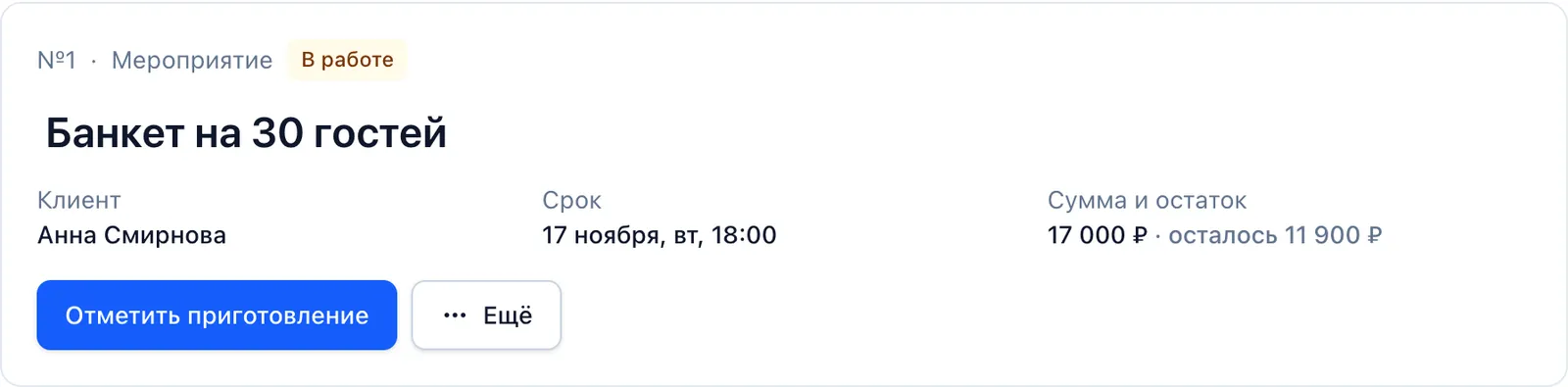
Главная кнопка всегда одна: ближайшее действие по заказу. Остальное в меню «Ещё».
- 1Номер, формат и этап.
- 2Сумма и сколько осталось получить.
- 3Ближайшее действие.
В примере можно раскрывать блоки и нажимать кнопки, ничего не сохраняется. «Создать похожий заказ» откроет новый заказ с тем же составом и ценой, но без клиента, денег и отметок.
Этапы заказа
| Этап | Что значит |
|---|---|
| Запрос | Заказ записан, клиент ещё не принял состав, срок и цену. |
| Согласован | Договорённость принята. По ней работают кухня, план и деньги. |
| В работе | Подготовка начата или отмечено первое приготовление. |
| Готов | Всё, что нужно приготовить, приготовлено. |
| Выполнен | Всё передано или остаток отменён по договорённости, обслуживание отмечено. Долг ещё может быть. |
| Завершён | Работа сделана и расчёты закрыты: деньги, возвраты, выданное имущество. |
| Отменён | Отдельный исход. История, деньги и сделанное остаются в карточке. |
- Этап
- Запрос
- Что значит
- Заказ записан, клиент ещё не принял состав, срок и цену.
- Этап
- Согласован
- Что значит
- Договорённость принята. По ней работают кухня, план и деньги.
- Этап
- В работе
- Что значит
- Подготовка начата или отмечено первое приготовление.
- Этап
- Готов
- Что значит
- Всё, что нужно приготовить, приготовлено.
- Этап
- Выполнен
- Что значит
- Всё передано или остаток отменён по договорённости, обслуживание отмечено. Долг ещё может быть.
- Этап
- Завершён
- Что значит
- Работа сделана и расчёты закрыты: деньги, возвраты, выданное имущество.
- Этап
- Отменён
- Что значит
- Отдельный исход. История, деньги и сделанное остаются в карточке.
Этап считается по отметкам, вручную его не переключают. Записываете уже выданный торт: отметьте передачу и оплату, заказ сам станет «Выполнен» без промежуточных шагов.
Из чего состоит карточка
- Состав и цена: позиции, гости и способ расчёта суммы.
- Срок и передача: дата и время, день приготовления, самовывоз или доставка, учёт заказа.
- Клиент и согласование: контакт, смета по ссылке, отметка согласования.
- Подготовка: приготовление, сырьё, задачи и сборка.
- Деньги: сумма к расчёту, полученное, остаток, счета и накладные.
- Результат: цена против учтённых затрат.
- История: что и когда отметили.
Карточка сохраняется сама. Над ней видно «Сохранено» или ошибка с кнопкой «Повторить»: введённое при ошибке не пропадает.
С чего начать
- Нажмите «Новый заказ». Хватит названия или одной позиции: как создать заказ.
- Уточните состав и цену: на гостя, общее меню или сумма за весь заказ.
- Договоритесь с клиентом и нажмите «Заказ согласован» или отправьте ссылку: согласование.
- «Подготовить заказ» откроет задачи и сырьё, общий день кухни собирает план кухни.
- Отметьте передачу, запишите оплату и завершите заказ.
Что важно не перепутать
- Условие аванса 30% ещё не деньги. Деньги появляются только после «Записать оплату».
- Согласование не оплата, оплата не готовность. Это три разные отметки.
- «Выполнен» значит, что работа сделана. Заказ с долгом остаётся в подборке «Получить оплату».
- Раздел ведёт владелец, сотрудники заказы не видят. Команде отдают «Задание кухне» и «Лист сборки» без денег.
Видео: Банкет, торт или поставка: от записи до оплаты · 2:44
- 1Откройте «Заведение», вкладку «Заказы», и нажмите «Новый заказ». Запишите, для кого заказ и когда нужен: дату, цену и контакт можно уточнить позже.
- 2Блюда добавьте «Из моих ТТК»: цена подтянется из карты, себестоимость и прибыль видны сразу. Без ТТК нажмите «Позиция» и впишите название, количество и цену вручную.
- 3Для банкета выберите формат «Мероприятие» и число гостей. «Меню или набор с общей ценой» задаёт цену за гостя, у блюд отметьте «Входит в меню». Обслуживание или доставку добавьте услугой на весь заказ.
- 4В «Сроке и передаче» выберите учёт: «Учесть в продажах и складе» (нужна точка продаж) или «Отдельный учёт». В «Деньгах» задайте условия, например аванс 30%.
- 5«Подготовить предложение» покажет смету так, как её увидит клиент. Откройте доступ по ссылке: клиент подтвердит вариант без регистрации. Договорились устно: нажмите «Заказ согласован».
- 6Полученные деньги отмечайте кнопкой «Записать оплату»: сумма аванса или остатка подставится сама. Чек в кассе или в «Мой налог» пробиваете сами.
- 7«Подготовить заказ» покажет, что приготовить и какое сырьё нужно: сколько по ТТК, сколько есть на складе и что докупить. «План кухни» собирает все заказы на день или неделю.
- 8В день выдачи нажмите «Отметить передачу», после оплаты остатка «Завершить заказ». Похожий заказ соберёте кнопкой «Повторить заказ».
Чего нет в ролике
- Изменилось число гостей или состав согласованного заказа: сервис покажет, что изменится для клиента, кухни и денег. До «Изменение согласовано» кухня работает по прежнему варианту.
- Если нескольким гостям нужен другой состав, добавьте блюдо второй строкой на нужное число порций и в «Рабочем составе для заказа» уберите или замените продукт. ТТК при этом не меняется.
- Заказ можно начать из ТТК, базы рецептур, QR-меню и калькуляторов торта и банкета: кнопка «Создать заказ».
- «Задание кухне» и «Лист сборки» печатаются без цен и контактов клиента.
- Цена 0 ₽ означает подарок, пустая цена значит «не оценено».
Попробовать в своей работе: Запишите ближайший заказ, даже без цены и даты.
Перейти в программу
- Открыть заказы
- Нужен вход
- Доступ к разделу определяет сам раздел: если он закрыт, экран объяснит причину
Остался вопрос?
ИИ ответит по этой статье и остальной базе, со ссылками на статьи.