Мои рецепты
Где хранятся мои карты, расчёты и документы
Все сохранённые карты лежат в «Моих рецептах» в верхнем меню. Нажмите название блюда: справа откроется просмотр с составом, стоимостью и кнопками «Открыть ТТК» и «Открыть калькуляцию». Документы ГОСТ открываются из тех же редакторов переключением в режим ГОСТ.
Содержание
Как читать строку рецепта
Откройте «Мои рецепты» в верхнем меню. На снимке найдены базовое блюдо и его большая порция.
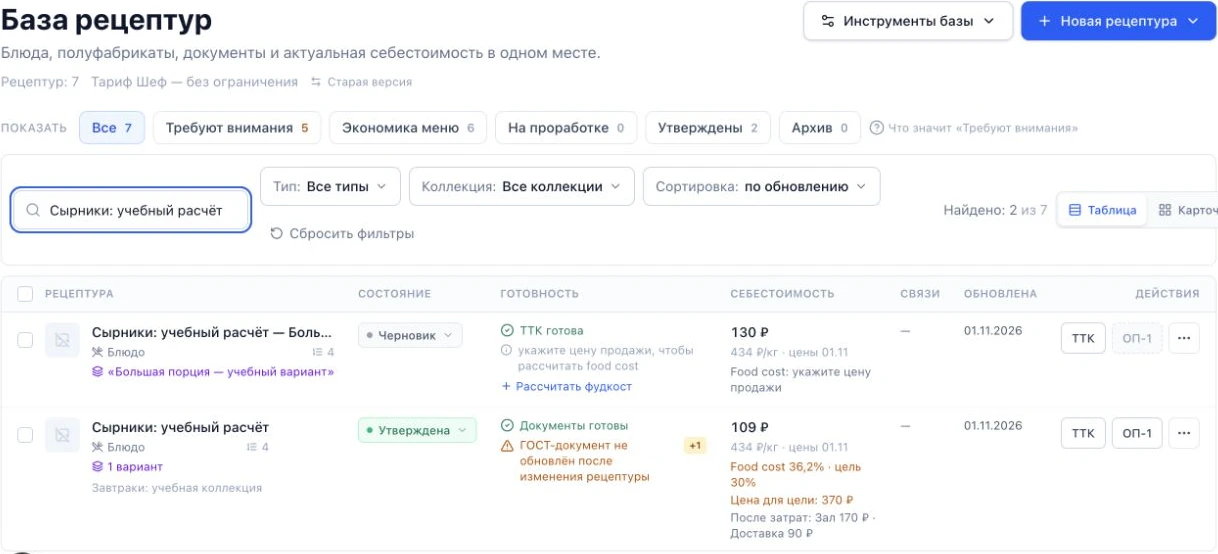
Название открывает просмотр. Кнопки справа сразу ведут в нужный редактор.
- 1Название и тип: блюдо, ПФ или вариант. Нажмите название, чтобы посмотреть карту.
- 2Состояние: этап работы с рецептом. Нажмите метку, чтобы выбрать другой.
- 3Готовность: какие документы есть и что требует проверки. Предупреждение открывает подробности.
- 4Себестоимость: стоимость сырья. Если цена заполнена не у всех продуктов, сумма будет неполной.
- 5Действия: «ТТК» открывает рецепт, «ОП-1» калькуляцию, меню ⋯ содержит копию и коллекции.
Что выбрать в просмотре
После нажатия названия справа появится просмотр: состав, выход, стоимость, документы и причины внимания. Внизу находятся кнопки редакторов.
В основе карты лежит : текущие данные блюда. Метки в блоке «Документы» показывают наличие связанных форм; это не кнопки открытия файла. Для документа откройте нужный редактор и переключитесь в режим ГОСТ. Например, порядок обновления сохранённой калькуляции разобран в ОП-1 ГОСТ. Изменение закупки само по себе не переписывает прежнюю версию документа.
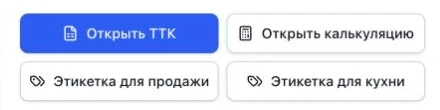
Эти кнопки находятся внизу просмотра карты.
- 1Открыть ТТК: продукты, обработка, готовый выход и технология.
- 2Открыть калькуляцию: закупочные цены, фасовки, наценка и ОП-1.
Для фактических замеров выберите «Открыть историю проработок» в блоке «Проработка и потери».
Как найти, изменить и сохранить
- Введите название блюда или продукт в поиске. Нажмите название карты: справа откроется состав.
- Выберите «Открыть ТТК» или «Открыть калькуляцию». Внесите правки и нажмите «Сохранить» в редакторе.
- В «Моих рецептах» карта уже с правками. Для перехода между ТК и калькуляцией копия не нужна.
Прочитайте строку рецепта
У блюда сохранены состав и технология, но стоимость не считали. ТК может быть полезна кухне без калькуляции. Отсутствие самого расчёта отличается от расчёта, в котором проставлена только часть цен.
- Тип
- Блюдо
- Данные
- ТК есть, себестоимость не считали
Если карта не находится
- Нажмите «Сбросить фильтры», затем загляните в «Архив». Поиск и подборки разобраны в отдельной инструкции.
- Карта могла остаться в другом аккаунте или заведении.
- Серая кнопка или предупреждение могут означать, что не хватает данных. Начните с причины в «Готовности».
Видео: Какие блюда вышли за целевой фудкост · 1:45
Уточнение к видео. В начале ролика используется слово «убыток». Сигнал в базе сравнивает food cost с выбранной целью: превышение цели само по себе не доказывает убыток. Откройте причину и проверьте полную себестоимость, продажную цену и расходы.
Пошагово по видеоПерейти в программу
- Открыть мои рецепты
- Нужен вход
Остался вопрос?
ИИ ответит по этой статье и остальной базе, со ссылками на статьи.