Мои рецепты и документы
Найдите сохранённую карту, откройте редактор и соберите свои подборки
Что это и зачем
«Мои рецепты» собирает сохранённые блюда, заготовки и варианты. Здесь можно найти карту, открыть её ТК или калькуляцию, собрать подборку и убрать старое блюдо в архив.
Где хранятся мои карты, расчёты и документыКак устроен список рецептов
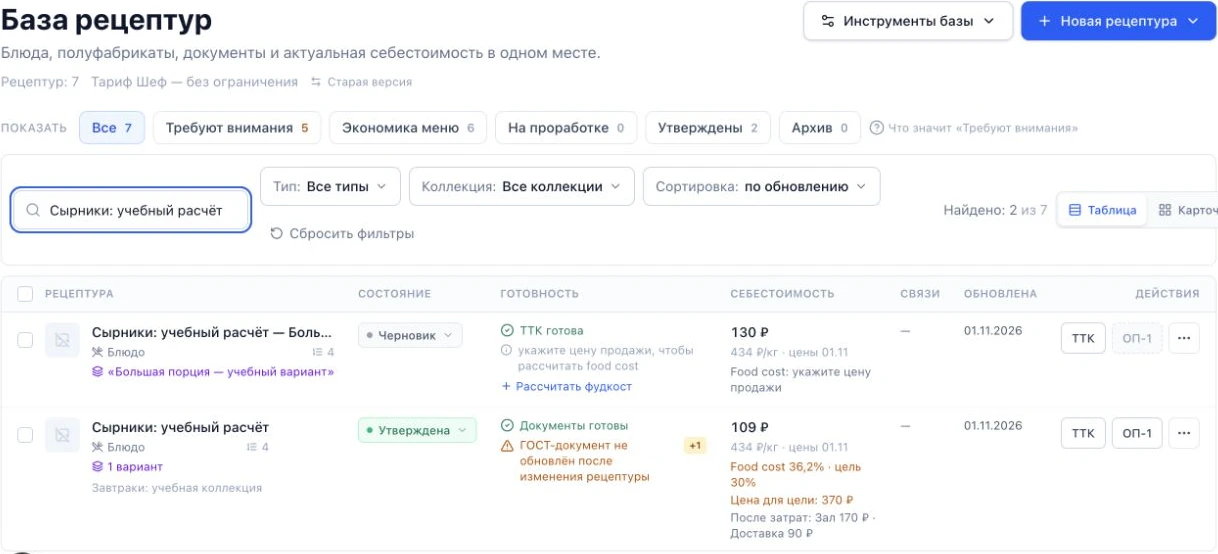
Название открывает просмотр. Кнопки справа сразу ведут в нужный редактор.
- 1Название и тип: блюдо, ПФ или вариант. Нажмите название, чтобы посмотреть карту.
- 2Состояние: этап работы с рецептом. Нажмите метку, чтобы выбрать другой.
- 3Готовность: какие документы есть и что требует проверки. Предупреждение открывает подробности.
- 4Себестоимость: стоимость сырья. Если цена заполнена не у всех продуктов, сумма будет неполной.
- 5Действия: «ТТК» открывает рецепт, «ОП-1» калькуляцию, меню ⋯ содержит копию и коллекции.
Как продолжить работу с рецептом
- Найдите блюдо по названию или продукту в его составе. При необходимости выберите тип или коллекцию.
- Нажмите название: справа откроется состав. Откройте ТТК для рецепта или калькуляцию для закупки и цены.
- После правки сохраните карту в редакторе. В списке она обновится.
Для подборок откройте «Поиск, коллекции и архив». Отметки этапа работы объяснены в статье о статусах, а копия и связанный вариант нужны для разных рецептов или размеров блюда.
У блюда сохранены состав и технология, но стоимость не считали. ТК может быть полезна кухне без калькуляции. Отсутствие самого расчёта отличается от расчёта, в котором проставлена только часть цен.
- Тип
- Блюдо
- Данные
- ТК есть, себестоимость не считали
Перейти в программу
- Открыть мои рецепты
- Нужен вход
- Перенести карты
- Нужен вход
Разобраться
- Где хранятся мои карты, расчёты и документыВсе сохранённые карты лежат в «Моих рецептах» в верхнем меню. Нажмите название блюда: справа откроется просмотр с составом, стоимостью и кнопками «Открыть ТТК» и «Открыть калькуляцию». Документы ГОСТ открываются из тех же редакторов переключением в режим ГОСТ.видеопример
- Черновик, на проработке и утверждена: что означают состоянияСтатус показывает этап работы с рецептом. Нажмите метку в колонке «Состояние» и выберите новый статус. Он сохранится сразу, отдельно открывать ТТК не нужно.пример
- Копия, вариант и полуфабрикат: как связаны картыКопия: независимый рецепт, с исходной картой больше не связан. Вариант: та же база с отличиями, например большая порция или замена продукта; изменения базы он принимает после вашей проверки. ПФ: отдельная заготовка вроде соуса или теста, её добавляют в состав других блюд.пример
Работать в программе
- Поиск, коллекции и архивОткройте «Мои рецепты». Введите название блюда или ингредиента, затем при необходимости выберите тип, коллекцию или статус. Старые карты ищите кнопкой «Архив».
- Перенести готовые ТК или создать карты по менюВ «Моих рецептах» откройте «Инструменты базы». Выберите «Готовые ТК из Excel», если в файле уже есть рецепт с нормами, или «Создать карты по меню», если есть только названия блюд.
- Этикетка для продажи: состав, КБЖУ и срок годности из картыОткройте «Создание этикеток» → «Для продажи», создайте черновик из рецепта и пройдите шесть шагов: продукт, состав, пищевая ценность, хранение, изготовитель, проверка. Утвердите этикетку, укажите даты и количество наклеек. Готовый PDF с номером партии сохранится в «Истории». Рецепт даёт исходные данные, за состав и срок отвечает изготовитель.
- Этикетка для кухни: когда приготовлено и до какого срока использоватьНа вкладке «Для кухни» укажите продукт, событие, дату и время, «Использовать до» и условия хранения. Рецепт можно выбрать для автозаполнения. Нажмите «Сформировать и скачать PDF»: наклейка скачается, а партия сохранится в истории. Это наклейка для заготовок внутри кухни, для продажи нужна полная этикетка.