Продажи и смены
Покупка, способы оплаты и сдача
Оплата показывает, какая часть суммы покупки пришлась на каждый способ. Полученные от гостя наличные вводят отдельно: сдача равна полученной сумме минус наличная часть покупки. Покупка записана, когда появилось сообщение с её номером.
Содержание
650 ₽: наличные, карта и сдача
В учебной покупке 650 ₽. Гость оплачивает 200 ₽ наличными и 450 ₽ картой, передаёт купюру 500 ₽. Наличная выручка составляет 200 ₽, сдача 300 ₽; 500 ₽ не становятся суммой наличной продажи.
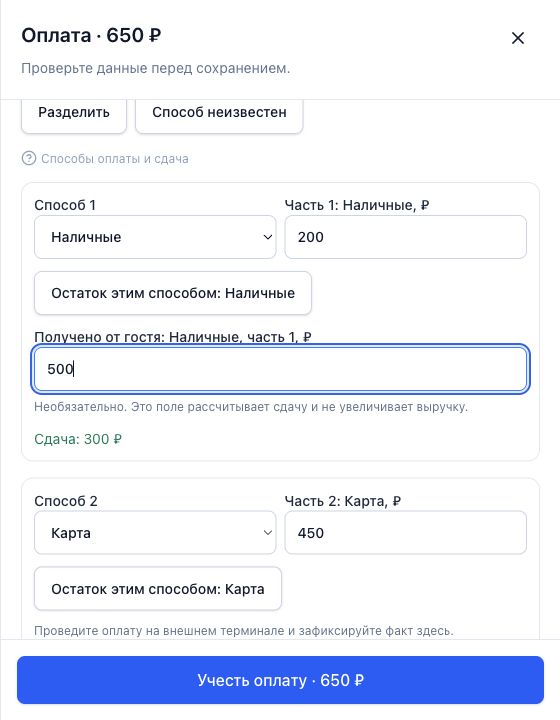
Сумма частей равна покупке. Полученные наличные используются для расчёта сдачи.
- 1Наличная часть покупки: 200 ₽.
- 2Получено 500 ₽, сдача 300 ₽.
Как сохранить покупку
- Откройте свою кассу и добавьте позиции. Итог с учётом скидок виден в корзине.
- Для одного способа выберите кнопку быстрой оплаты. Для смешанной оплаты или расчёта сдачи нажмите «Сдача / разделить».
- Выберите «Разделить», задайте части оплаты и полученную наличную сумму, если нужна сдача. Сумма частей должна совпасть с покупкой, полученных наличных должно хватать на наличную часть.
- Нажмите «Учесть оплату» с итоговой суммой и дождитесь сообщения с номером покупки.
- «Посмотреть покупку» покажет строки и способы оплаты. Следующую покупку начинайте после сообщения о предыдущей.

Номер и сообщение подтверждают сохранение. «Следующая покупка» открывает рабочую корзину для следующего гостя.
- 1Номер, сумма и части оплаты.
- 2Сохранённую покупку можно открыть.
CalcRest записывает оплату, но не проводит платёж через терминал и не печатает фискальный чек. Это делает ваша кассовая система.
Если ответ задержался или пропала связь
- Не пробивайте такую же покупку заново: корзина сохранена.
- Если корзина открыта в другой вкладке, нажмите «Открыть актуальную корзину».
- Нажмите «Проверить / повторить ту же команду». Сервис узнает отправленную покупку и не запишет её дважды.
- Когда связь вернётся, найдите покупку в истории по номеру. Ошибку в сохранённой покупке исправьте через «Действия» с причиной.
Измените наличную часть и полученную сумму
Оплата картой
450,00 ₽
Сумма покупки минус её наличная часть. Обе части вместе должны закрывать покупку.
Сдача
300,00 ₽
Получено наличными минус наличная часть покупки. Сдачу не вычитают из суммы карты. Без наличной части сдача не рассчитывается.
- В наличную выручку входит только наличная часть покупки. Полученная купюра нужна для расчёта сдачи. Банковский терминал работает отдельно от записи в CalcRest.
Упрощение: Два известных способа оплаты без возвратов, скидок и бесплатного заказа. В программе полученную наличную сумму можно не указывать, если сдачу считать не нужно.
Почему оплата не принимается
- Части не равны покупке: не сходятся рубли или копейки в одном из способов.
- Получено меньше наличной части: исправьте полученную сумму или разделите оплату иначе.
- Ошиблись только способом оплаты: используйте «Исправить оплату» в действиях с покупкой, не отменяйте реальную продажу ради смены способа.
Видео: Касса, выручка и фудкост по каждому чеку · 3:29
Пошагово по видеоПерейти в программу
- Открыть продажи
- Нужен вход
- Доступ к разделу определяет сам раздел: если он закрыт, экран объяснит причину
Остался вопрос?
ИИ ответит по этой статье и остальной базе, со ссылками на статьи.