Продажи и смены
Отчёт другой кассы без двойного учёта
Перед загрузкой отчёта укажите, содержит ли он весь день, только новые продажи или нужен для сравнения. Если продажи дня уже внесены, полный отчёт сохранится только для сверки и не удвоит выручку. Добавлять суммы стоит, только если их точно нет в учёте.
Содержание
Где загрузить отчёт и сопоставить позиции
В «Продажах» выберите точку и нажмите «Импорт продаж». На странице дня установите дату. В «Назначении отчёта и повторной загрузке» выберите «Как использовать данные»: «Продажи за весь день», «Только ещё не учтённые продажи» или «Сравнить с уже учтёнными продажами».
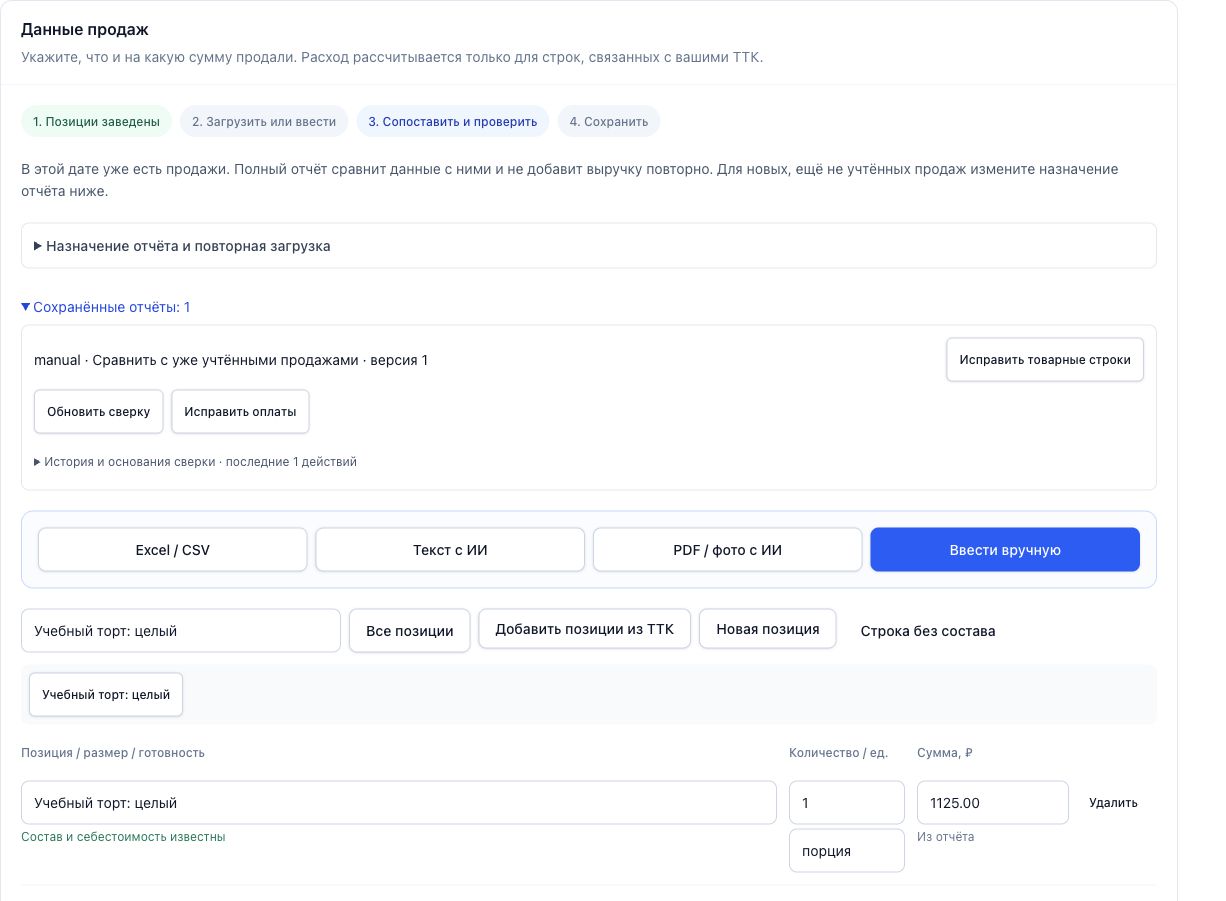
День уже содержит продажи. Для демонстрации расхождения внешний отчёт намеренно содержит одну строку, без разбивки оплат и возвратов.
- 1Назначение отчёта и продажи дня.
- 2Количество и сумма строки задаются отдельно.
Как избежать повторного учёта
| Ситуация | Как использовать отчёт |
|---|---|
| День ещё пустой | Полный отчёт может стать основанием учёта дня. Отдельные покупки поверх него не добавляются. |
| Покупки уже учтены | Полный отчёт сравнит суммы, выручка не увеличится. |
| Есть дополнительные покупки, которых нет в записях | Выберите только ещё не учтённые продажи и явно подтвердите отсутствие дубля. Это не способ добавить полный отчёт поверх покупок. |
| Раньше загружен полный отчёт | Исправьте его через «Заменить предыдущий отчёт». Дополнение поверх полного отчёта станет сверкой. |
- Ситуация
- День ещё пустой
- Как использовать отчёт
- Полный отчёт может стать основанием учёта дня. Отдельные покупки поверх него не добавляются.
- Ситуация
- Покупки уже учтены
- Как использовать отчёт
- Полный отчёт сравнит суммы, выручка не увеличится.
- Ситуация
- Есть дополнительные покупки, которых нет в записях
- Как использовать отчёт
- Выберите только ещё не учтённые продажи и явно подтвердите отсутствие дубля. Это не способ добавить полный отчёт поверх покупок.
- Ситуация
- Раньше загружен полный отчёт
- Как использовать отчёт
- Исправьте его через «Заменить предыдущий отчёт». Дополнение поверх полного отчёта станет сверкой.
Как загрузить и сохранить
- Выберите Excel / CSV, вставьте таблицу и нажмите «Разобрать таблицу» либо используйте «Ввести вручную». Распознанное ИИ видно до сохранения.
- Сопоставьте каждую строку с позицией и её размером. Укажите фактическое количество, единицу и сумму после скидок. Для неизвестного состава явно подтвердите учёт без нормы.
- При необходимости раскройте «Оплаты, возвраты и расхождения» и внесите известные данные источника. Отсутствие сведений об оплате не подтверждает оплату наличными.
- Прочитайте «Что изменится после сохранения»: дата, выручка до и после, расход и предупреждения.
- Нажмите предложенную кнопку сохранения. Для контрольного отчёта это «Сохранить для сверки».
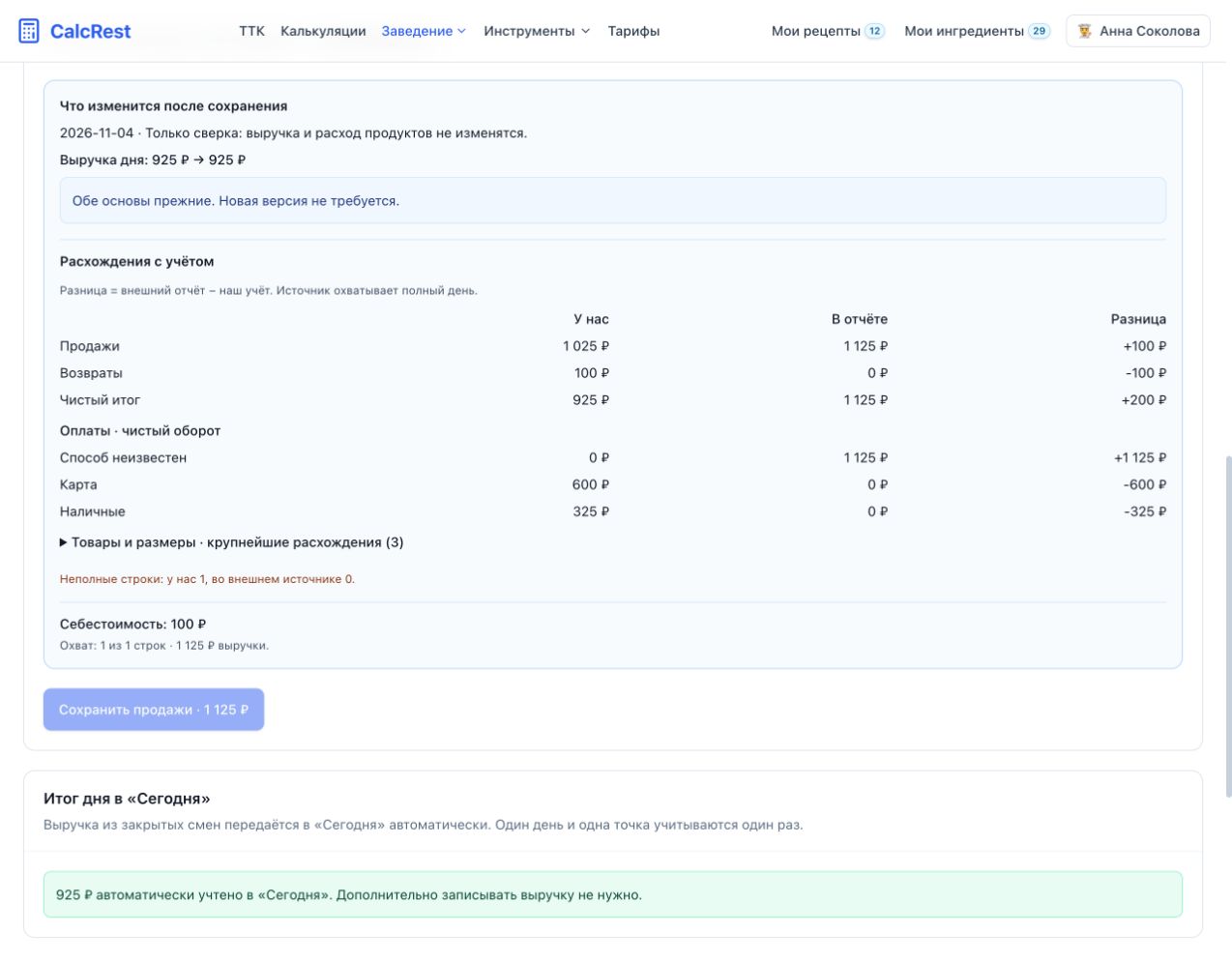
Повторно открыта сохранённая сверка: новая версия не нужна. Внешний отчёт больше на 200 ₽: продажи отличаются на +100 ₽, возвраты на −100 ₽. Из способов оплаты источника ничего не известно. Сумма сырья ниже относится к его сопоставленной строке.
- 1Выручка дня остаётся 925 ₽.
- 2Разница считается как внешний отчёт минус наш учёт.
Отчёт и покупки на 10 000 ₽
В учёте дня уже 10 000 ₽, внешний полный отчёт тоже на 10 000 ₽. Он сохранится для сверки: новая выручка не добавляется, разница равна нулю.
- В учёте остаётся
- 10 000 ₽
- Разница с отчётом
- 0 ₽
Если сводка отличается от ожидания
- Другая точка, дата или охват: полный день и часть смены сравнивать нельзя.
- В отчёте только итог: продажи, возвраты и оплаты по отдельности из него не узнать. Неизвестное не дописывайте нулями.
- Тот же отчёт загружен повторно: выберите его в «Заменить предыдущий отчёт», а не создавайте копию под другим номером.
- Продажи изменились после расчёта: сервис покажет обновлённую сводку. Ответ не пришёл: повторите ту же команду.
Перейти в программу
- Открыть продажи
- Нужен вход
- Доступ к разделу определяет сам раздел: если он закрыт, экран объяснит причину
Остался вопрос?
ИИ ответит по этой статье и остальной базе, со ссылками на статьи.