ХАССП и журналы
Как вести записи каждую смену
В температурном журнале выберите ответственного, нажмите ячейку холодильника за нужный день, введите температуру и нажмите Enter. Пропущенные дни можно внести задним числом, как в бумажном журнале: по одному или кнопкой «Закрыть месяц». Число вне диапазона сохраняйте как есть и запишите к нему меры.
Содержание
Где выбрать месяц, объект и день
Откройте «Заведение» → «Журналы» → «Температурный контроль». Дальнейшие шаги относятся к этому журналу: у остальных журналов свои поля и способы сохранения.
Если открыт пример, нажмите «Очистить пример и начать свой журнал». Добавьте своё оборудование и сотрудников кнопками под таблицей или через настройки журналов.
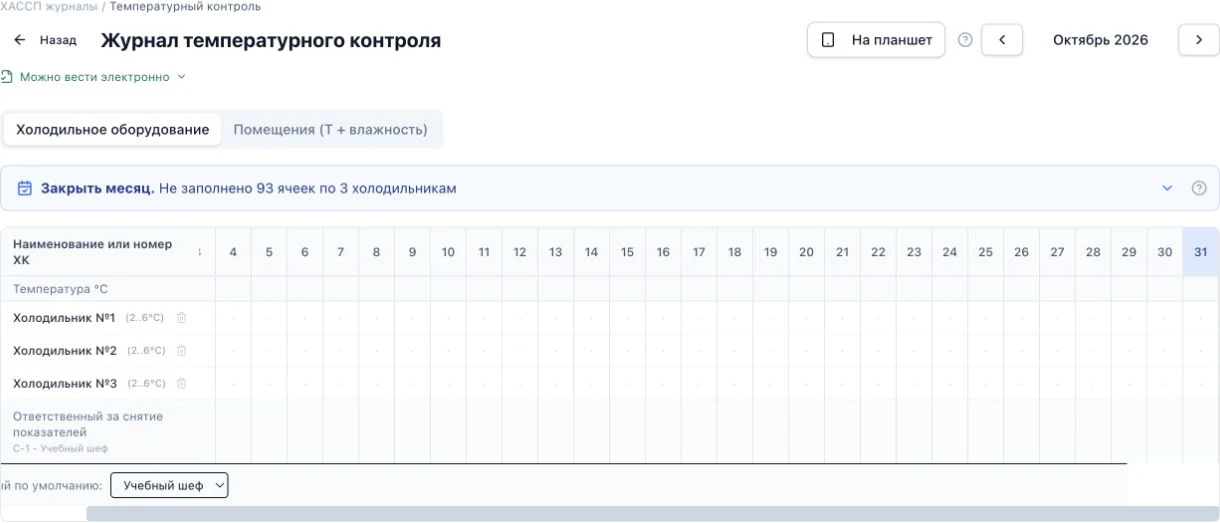
Учебный журнал за октябрь: холодильники добавлены, но показаний ещё нет.
- 1Месяц: стрелками выберите период фактического измерения.
- 2Тип журнала: холодильное оборудование или помещения с температурой и влажностью.
- 3Объект: найдите строку нужного холодильника. Рядом указан его настроенный диапазон.
- 4День: найдите нужный столбец и нажмите ячейку на пересечении со строкой объекта.
Где выбрать ответственного и добавить оборудование
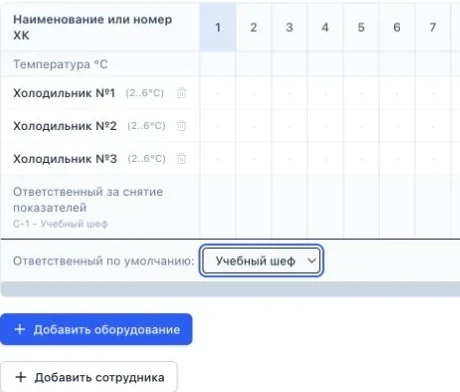
Левая часть журнала: ответственные и кнопки под таблицей. Саму таблицу можно прокручивать по горизонтали.
- 1Ответственный по умолчанию: сотрудник для новых записей.
- 2Ответственный за день: сотрудник в уже внесённых записях. Выбор по умолчанию их не меняет.
- 3Добавить оборудование: задайте название, тип и диапазон своего объекта.
- 4Добавить сотрудника: внесите ответственного, затем выберите его для новых записей.
- Оборудование: нажмите «Добавить оборудование», выберите тип, введите название и свои «Мин. °C» / «Макс. °C». Нажмите «Добавить».
- Сотрудник: нажмите «Добавить сотрудника», заполните ФИО и должность, затем «Добавить». После этого выберите его под таблицей.
Как внести и проверить показание
- Выберите ответственного по умолчанию, месяц, строку холодильника и столбец дня.
- Нажмите ячейку, введите температуру и нажмите Enter. Число останется в ячейке.
- Внесите показания остальных холодильников. Если число вышло красным, под таблицей откроется форма мер.
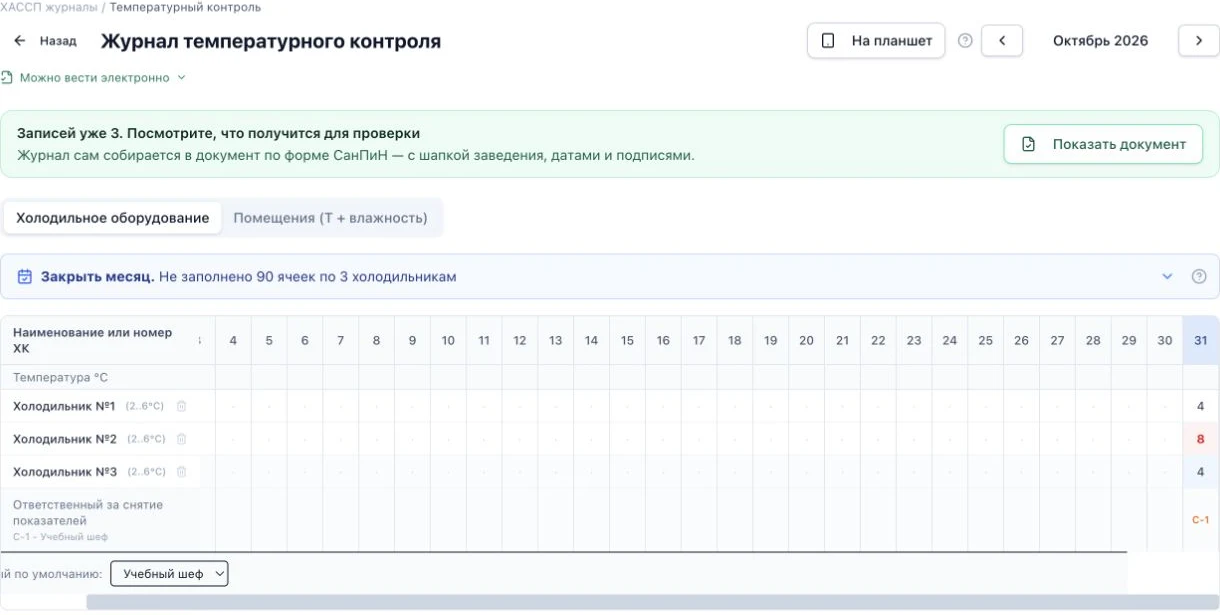
День заполнен, но +8 °C вне диапазона +2…+6 °C. Заполненность и отклонения считаются отдельно.
Как заполнить пропуски через «Закрыть месяц»
Пропустили дни? Их можно внести задним числом, как в бумажном журнале. Один день: нажмите ячейку и введите температуру. Много дней: над таблицей есть «Закрыть месяц» с числом пропусков. Панель ставит одно значение во все пустые дни холодильника.
- Выберите месяц и ответственного под таблицей. Откройте «Закрыть месяц»: панель покажет холодильники и число пропусков у каждого.
- Введите температуру для нужных холодильников, остальные поля оставьте пустыми.
- Отметьте подтверждение и нажмите «Заполнить пропуски». Появится «Внесено записей: …», а дни заполнятся в таблице.
- Дни, когда температура была другой, поправьте в таблице по одной ячейке.
Уже заполненные ячейки панель не трогает. В текущем месяце она заполняет дни по сегодняшний включительно. Закрыть месяц одной кнопкой можно на тарифе Шеф, по одному дню на любом тарифе. Если ввели значение вне нормы, отклонения появятся в блоке «Отклонения за месяц», меры к ним запишите там же.
От чего зависит статус дня
Холодильников настроено
3
Для этого примера учитываем только холодильники.
Показаний внесено
0
Считается наличие записей, а не их соответствие диапазону.
- Не заполнено: показаний за сегодня пока нет.
Упрощение: Здесь один температурный журнал без помещений. В программе разные журналы учитываются по своим записям и справочникам.
Как исправить ошибку
- Опечатка: нажмите ту же ячейку, введите верное число и нажмите Enter.
- Не тот день или холодильник: исправьте ошибочную ячейку. Запись в другую ячейку старую не уберёт.
- Ошибка сохранения: дождитесь связи и введите ещё раз.
- Настоящее отклонение не переписывайте нормальной температурой: запишите к нему меры. «Заполнено» значит, что записи есть, а не что всё в норме.
Видео: Журналы ХАССП к проверке за минуту в смену · 1:59
Уточнение к видео. Около 00:17 заполненный статус описан как «всё в норме». Он показывает наличие записей. Значения вне диапазона проверяют отдельно в ячейках: заполненный журнал может содержать отклонение.
- 1Откройте «Журналы» и посмотрите строку «Статус за сегодня»: она показывает, заполнены ли журналы за смену: «заполнено», «частично» или «не заполнено». Выход за норму отмечает красная ячейка в самом журнале.
- 2Один раз заполните «Настройки»: во вкладке «Сотрудники» имена и должности, во вкладке «Оборудование» холодильники и морозильники с допустимой температурой.
- 3Каждую смену откройте «Температурный контроль», нажмите на сегодняшнюю ячейку, введите показание и нажмите Enter. Запись сохраняется сразу.
- 4Если показание вне нормы, ячейка краснеет: нарушение видно в тот же день.
- 5Выберите ответственного по умолчанию, чтобы его фамилия стояла в каждой записи.
- 6В конце месяца проверьте подсказку «Закрыть месяц» и выгрузите журналы в PDF или Excel. Все журналы сразу выгружаются одним архивом с главной страницы журналов.
Чего нет в ролике
- Журнал здоровья по правилам подписывают сотрудники лично: распечатайте его в PDF и держите на кухне.
- Кнопка «На планшет» создаёт ссылку для кухонного планшета: она открывает только выбранные журналы, без пароля и без доступа к рецептам и себестоимости. Отозвать ссылку можно в «Настройках», раздел «Доступ для кухни».
- В «Настройках» можно выбрать, какие журналы вести: лишние скрываются, нужные включаются в один клик.
- Помещения с температурой и влажностью ведутся на соседней вкладке журнала температур.
- Раздел «Готовность к проверке» собирает итог по журналам, программе ХАССП и пожарной безопасности.
Попробовать в своей работе: Добавьте первый холодильник в настройках журналов и внесите сегодняшнее показание.
Перейти в программу
- Открыть температурный журнал
- Нужен вход
- Проверить статус журналов
- Нужен вход
- Открыть настройки журналов
- Нужен вход
Остался вопрос?
ИИ ответит по этой статье и остальной базе, со ссылками на статьи.