ХАССП и журналы
Настройте журнал, выберите дату и ответственного, внесите показания
Что это и зачем
В журналах вы настраиваете объекты и ответственных, вносите фактические записи и готовите выгрузку за нужный период. Сводка помогает найти пропущенные записи.
ХАССП в CalcRest: что здесь есть и с чего начатьКак устроен температурный журнал
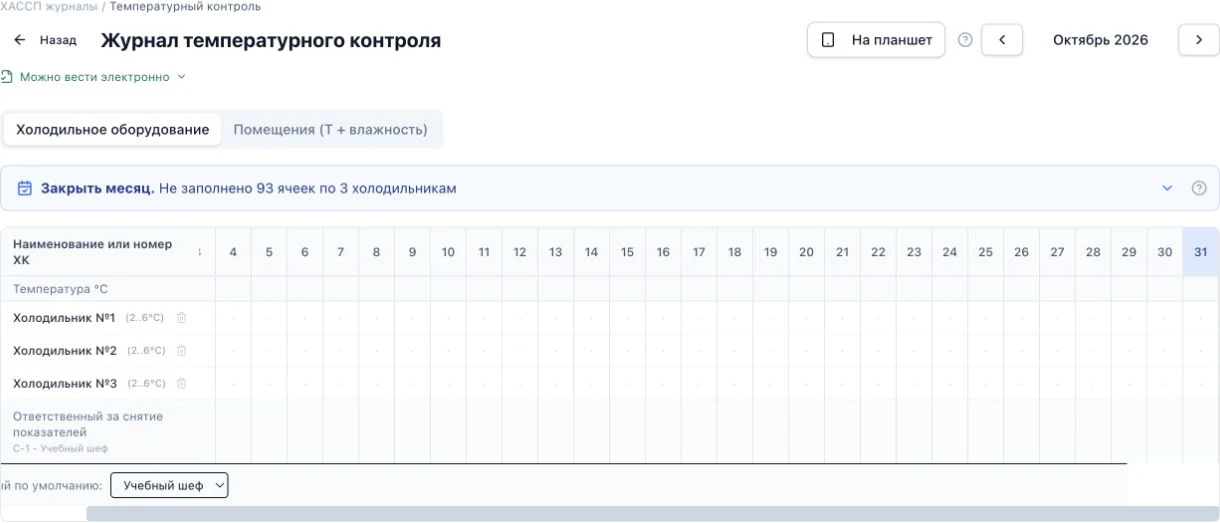
Учебный журнал за октябрь: холодильники добавлены, но показаний ещё нет.
- 1Месяц: стрелками выберите период фактического измерения.
- 2Тип журнала: холодильное оборудование или помещения с температурой и влажностью.
- 3Объект: найдите строку нужного холодильника. Рядом указан его настроенный диапазон.
- 4День: найдите нужный столбец и нажмите ячейку на пересечении со строкой объекта.
Как внести первую запись
- Откройте «Заведение» → «Журналы». В настройках добавьте свои объекты и ответственных сотрудников.
- Откройте температурный журнал. Выберите месяц и ответственного под таблицей.
- Найдите строку холодильника и столбец дня. Введите фактическое показание и подтвердите Enter.
- Сохранённое число остаётся в ячейке, отклонения видны в журнале. Перед выгрузкой откройте просмотр документа.
Кнопки добавления оборудования, выбор сотрудника и исправление записи показаны в инструкции. «Заполнено» означает наличие записей; выход за диапазон проверяют отдельно.
Начните с подбора журналов и настройки справочников. Показание вне диапазона разобрано отдельно, доступ повара в инструкции для планшета. Для проверки комплекта откройте выгрузку и программу с ППК.
Один холодильник, напитки без сложной обработки, сотрудники и приёмка. Сравниваем шесть журналов; это часть набора. Неуказанный лабораторный контроль требует уточнения.
- Температурный контроль: Предложен
- Добавлен, потому что вы указали холодильное оборудование. Фиксируйте фактические показания по принятому у вас графику. Пределы зависят от вида продукции и условий изготовителя.
- Журнал здоровья: Предложен
- Добавлен, потому что с пищевой продукцией непосредственно работают сотрудники. Формы и периодичность показываются с правовым статусом.
- Входной контроль сырья: Предложен
- Добавлен, потому что вы принимаете продукты или сырьё от поставщиков. Фиксируются поставщик, документы, состояние и фактические показатели при приёмке.
- Бракераж готовой продукции: Нужно уточнить
- Нужно уточнить: готовите ли вы блюда, которые нужно оценивать перед отдачей. Слово «кофейня» само по себе ответа не даёт.
- Фритюрные жиры: Не предложен
- По ответам этого учебного профиля автоматического включения нет. Проверьте фактический процесс и примите решение в мастере.
- Интенсивное охлаждение: Не предложен
- По ответам этого учебного профиля автоматического включения нет. Проверьте фактический процесс и примите решение в мастере.
Перейти в программу
- Журналы
- Нужен вход
- Подобрать журналы с помощником
- Нужен вход
Разобраться
- ХАССП в CalcRest: что здесь есть и с чего начатьВ разделе ХАССП четыре части: подбор журналов, ежедневные записи, программа с ППК и готовность к проверке. Начните с мастера «Собрать программу ХАССП»: он предложит журналы под ваши процессы. Дальше заведите сотрудников и холодильники, внесите первое показание и соберите документы. Готовность показывает, каких данных не хватает, а не оценивает кухню.видео
- Какие журналы вести и что означает правовая пометкаНабор журналов зависит от того, что делает кухня: холодильники, приготовление из сырья, фритюр, охлаждение, приёмка. Мастер предлагает журналы с причинами, а спорные случаи помечает «Нужно уточнить». Правовая пометка у журнала объясняет основание формы и можно ли вести её в электронном виде.пример
- Программа ХАССП, ППК и готовность к проверкеПрограмма ХАССП описывает процессы, опасности, точки контроля и пределы. ППК добавляет к ней порядок производственного контроля и лабораторные исследования. Журналы хранят то, что сделано на самом деле. Готовность к проверке показывает, каких документов и записей не хватает.
Работать в программе
- Настройки один раз: сотрудники, оборудование, поставщики, реквизитыВ «Настройках журналов» выберите состав журналов, затем заведите сотрудников, оборудование, поставщиков и реквизиты для печати. Сотрудник нужен, чтобы указать, кто измерял. Оборудование задаёт строку журнала и диапазон, по которому подсвечиваются отклонения. Реквизиты попадают в шапку PDF.видео
- Как вести записи каждую сменуВ температурном журнале выберите ответственного, нажмите ячейку холодильника за нужный день, введите температуру и нажмите Enter. Пропущенные дни можно внести задним числом, как в бумажном журнале: по одному или кнопкой «Закрыть месяц». Число вне диапазона сохраняйте как есть и запишите к нему меры.видеопример
- Журналы на кухонном планшетеВ настройках журналов откройте «Доступ для кухни», выберите журналы и создайте ссылку с названием планшета. Скопируйте её сразу: адрес показывается один раз и работает как ключ. На планшете повар открывает разрешённые журналы и выбирает своё имя. Чтобы закрыть доступ, нажмите «Отозвать».видео
- Выгрузка, печать и архив журналовВ журнале выберите месяц, нажмите «Просмотр», затем «PDF» или «XLSX». Все журналы за месяц разом даёт «Скачать ZIP» на главной ХАССП. Файл показывает данные на момент выгрузки: пропуски остаются пустыми, отклонения красными, меры к ним идут отдельной таблицей.